Na Prodejní stránce produktu můžete vytvořit nabídku svého produktu a pomocí tlačítka Koupit přesměrovat zákazníky na prodejní formulář.
Stránku využijete v případě, že nemáte vlastní web pro prezentaci produktů, případně chcete před nákupem zákazníka z webu odkázat na podrobnější informace o produktu.
Obsah
Nastavení stránky
Z Prodejní stránky produktu se zákazník dostane pomocí tlačítka Koupit přímo na prodejní formulář daného produktu. Na stránku můžete vložit libovolné informace, obrázky nebo odkazy.
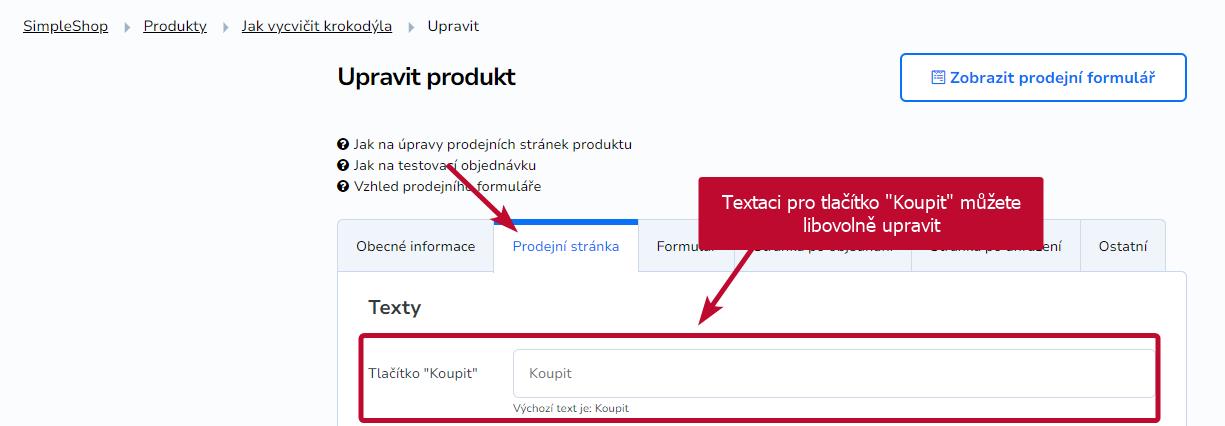
Tlačítko Koupit
Tlačítko můžete pojmenovat podle svého uvážení. Jeho vzhled se řídí nastavením na záložce Formulář.
Klikněte v úpravách produktu na záložku Prodejní stránka a upravte text tlačítka Koupit podle potřeby.
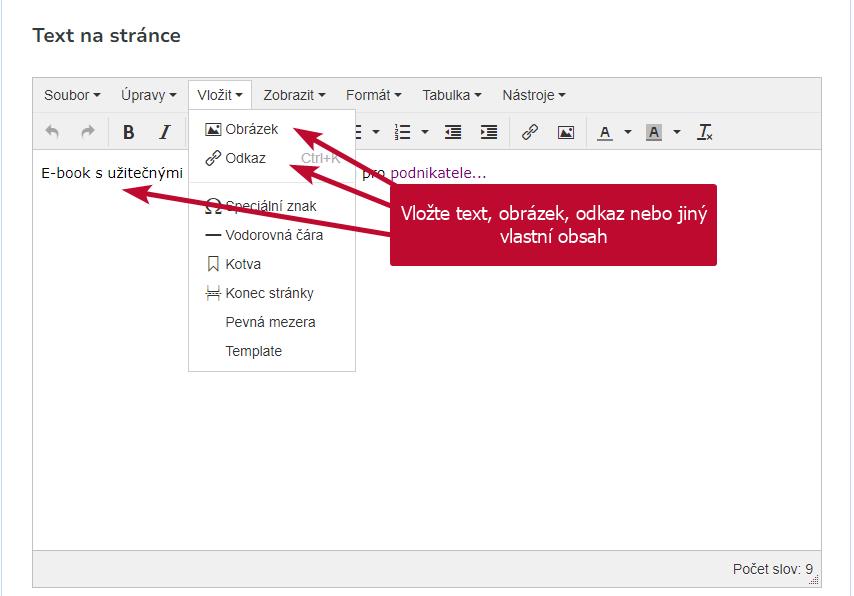
Informace na stránce – text, obrázek, odkaz
Do editoru v poli Text na stránce můžete vložit jakýkoliv text, obrázek nebo odkaz.
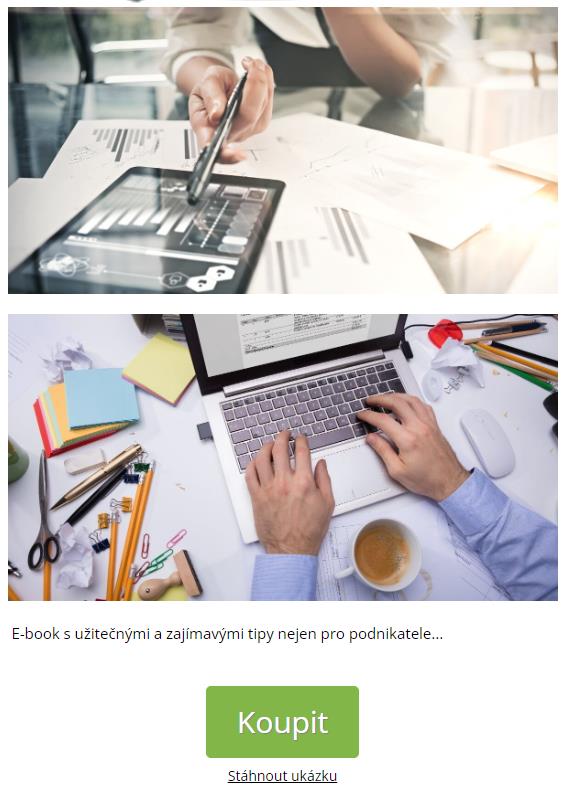
Vložíte-li na stránku více obrázků, zobrazí se v galerii.
Editace textu
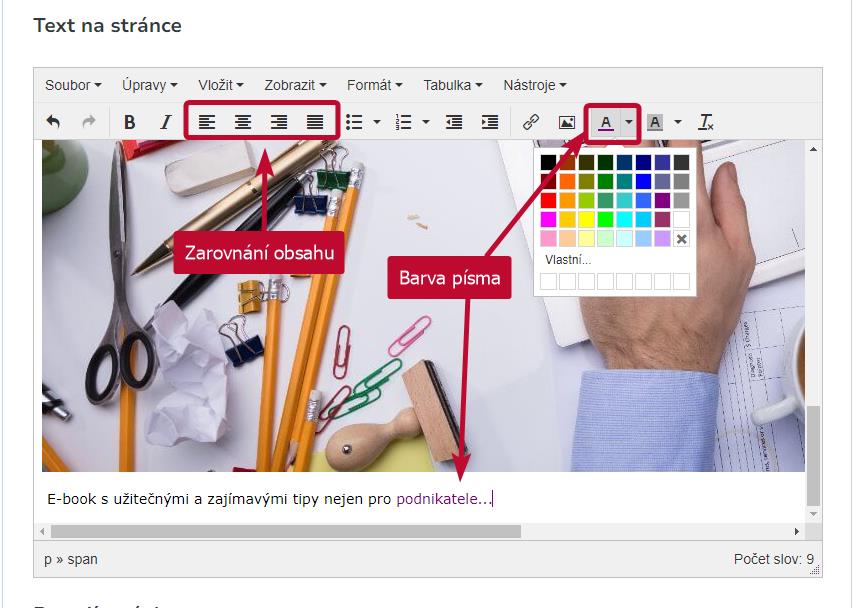
Textový editor umožňuje základní formátování vzhledu a velikosti textu a nadpisů. Možnosti najdete v editoru pod záložkou Formát.
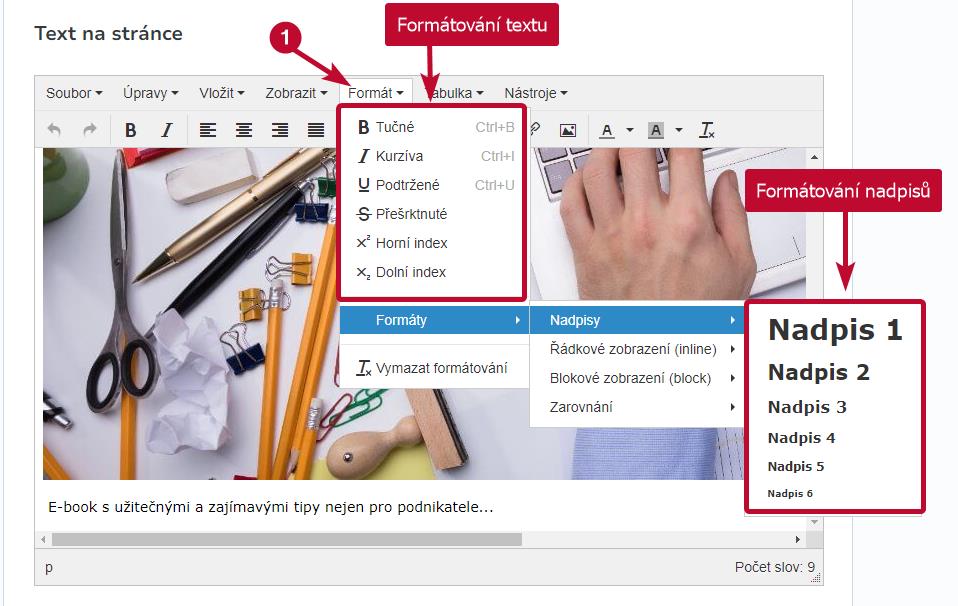
Upravovat můžete také zarovnání textu a barvy písma.
Pozadí stránky
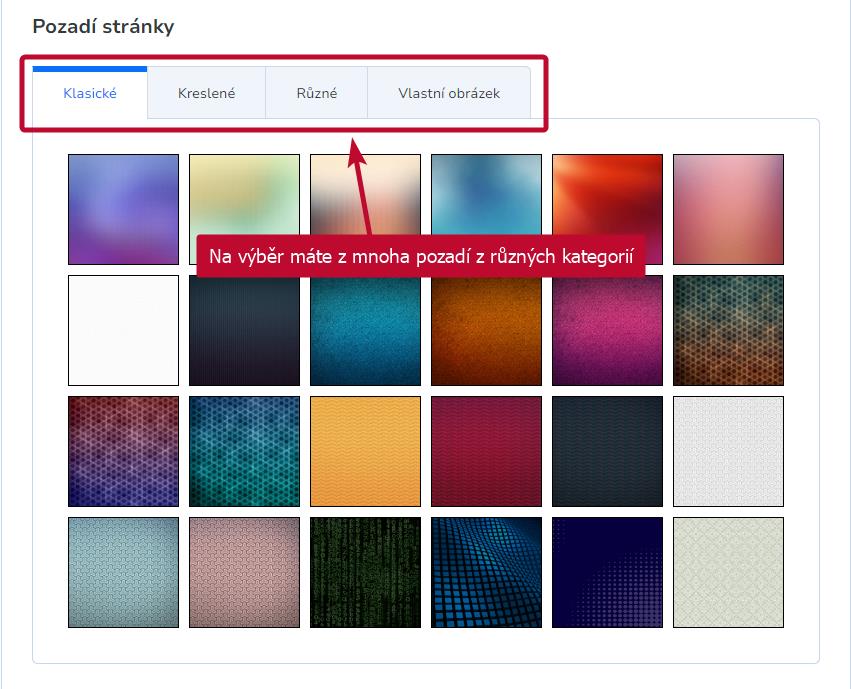
Systém disponuje nabídkou několika variant barevných pozadí rozdělených do sekcí. Nastavit si můžete také vlastní obrázek. Doporučujeme vkládat obrázek v rozlišení 1920px x 1080px, ve formátu jpg, jpeg, gif či png.
Pokud si nezvolíte žádnou z možností, zůstane pozadí prázdné.
Ikonky
Vlastní obrázek
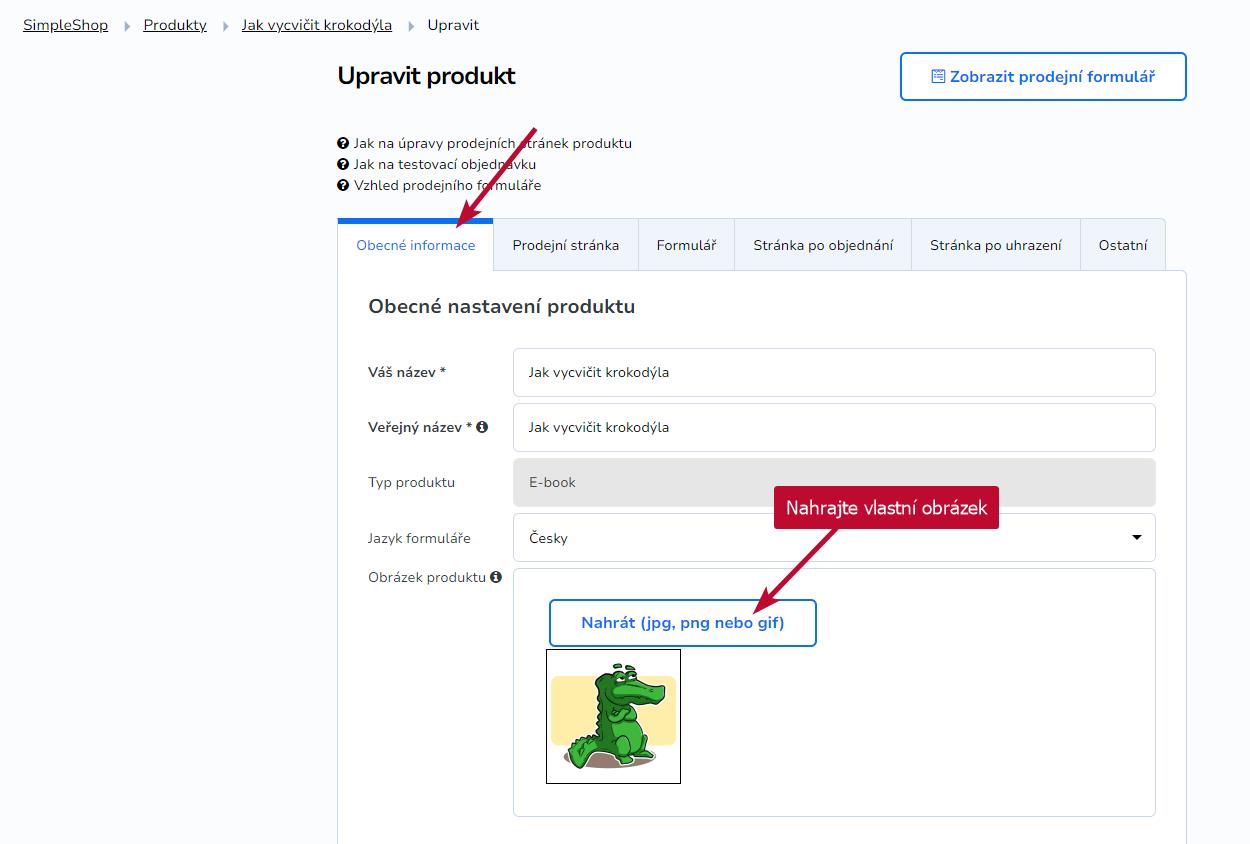
Pokud chcete, aby se vám u produktu zobrazovala vaše vlastní ikona, otevřete si úpravy produktu. Poté v první záložce Obecné informace nahrajte vlastní obrázek do políčka Obrázek produktu. Obrázek se vám následně zobrazí na Prodejní stránce produktu a na Stránce po uhrazení.
Bez obrázku a ikonky
Pokud ikonku produktu ani vlastní obrázek u produktu nepotřebujete, stačí nechat pole Obrázek produktu prázdné.
Ukázka e-booku
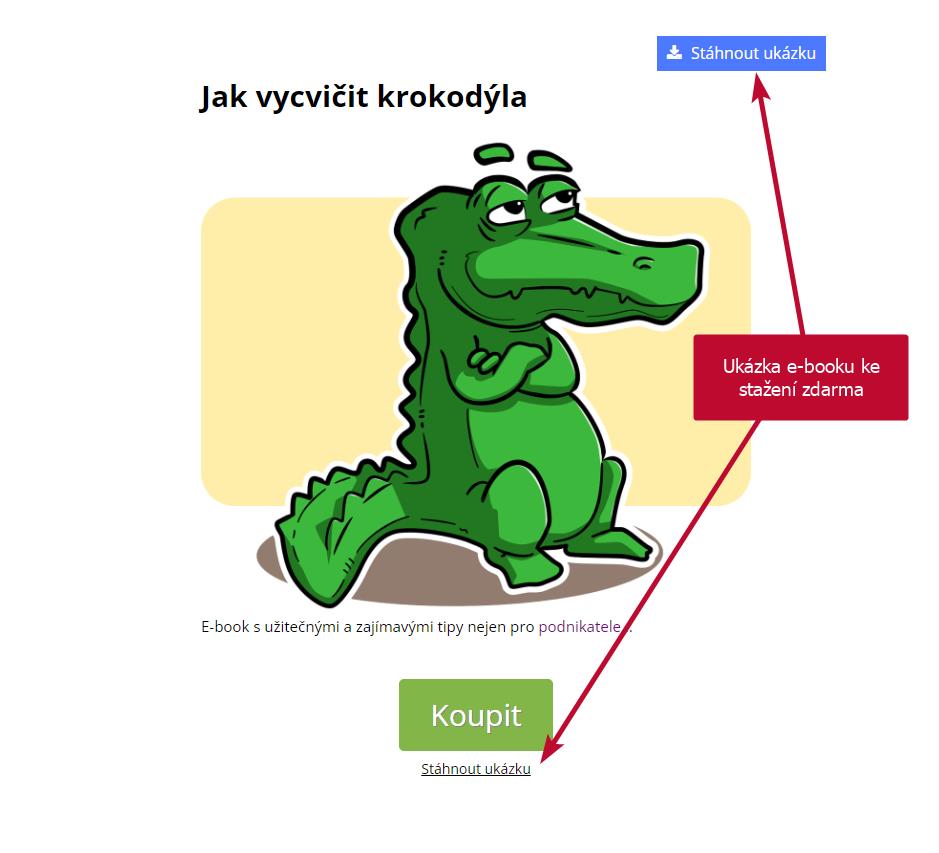
Vložíte-li k e-booku ukázku zdarma, zobrazí se na Prodejní stránce produktu odkaz na její stažení.
Náhled prodejní stránky
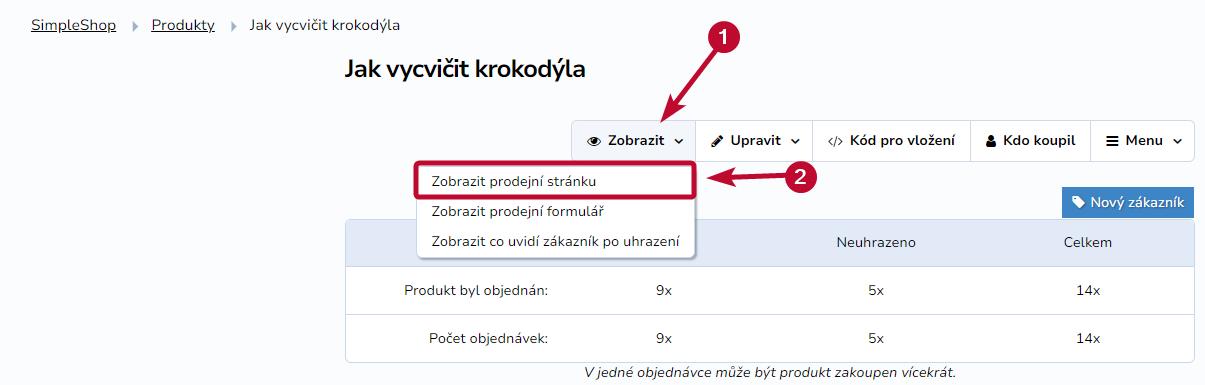
Náhled Prodejní stránky produktu si můžete zobrazit v detailu produktu → Zobrazit → Zobrazit Prodejní stránku.
Odkaz na prodejní stránku produktu
Ze svého webu můžete na Prodejní stránku produktu odkazovat pomocí tlačítka, které si vygenerujete v SimpleShopu.